
We read your photo as:
Demonstrate the procedure for connecting and configuring peripherals. Explain the purpose of each connection and the procedure for verifying that devices are working correctly.
ScanSolve AI Answer
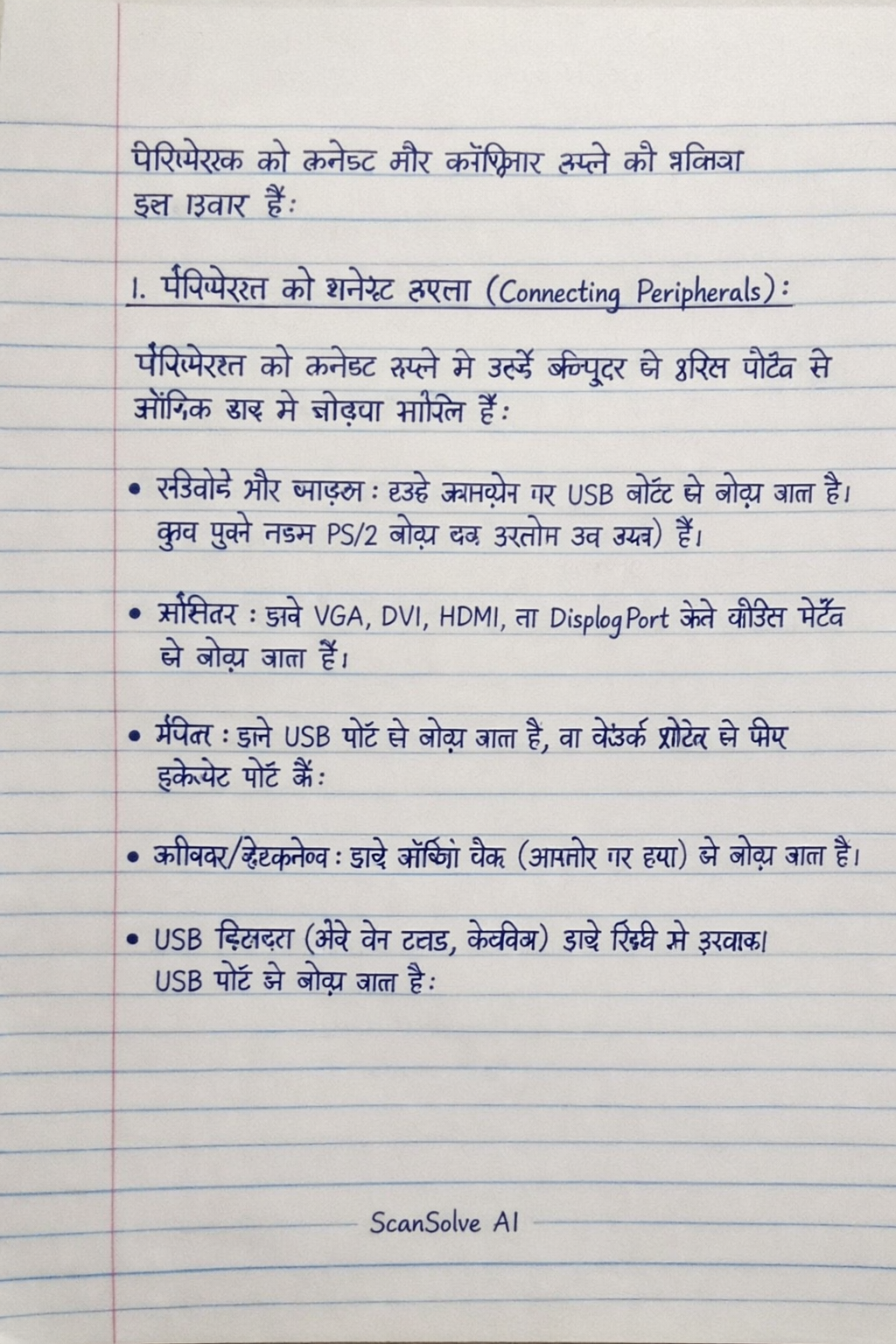
पेरिफेरल्स को कनेक्ट और कॉन्फ़िगर करने की प्रक्रिया इस प्रकार है:
1. पेरिफेरल्स को कनेक्ट करना (Connecting Peripherals):
पेरिफेरल्स को कनेक्ट करने में उन्हें कंप्यूटर के उचित पोर्ट्स से भौतिक रूप से जोड़ना शामिल है।
- कीबोर्ड और माउस: इन्हें आमतौर पर USB पोर्ट्स से जोड़ा जाता है। कुछ पुराने मॉडल PS/2 पोर्ट्स का उपयोग कर सकते हैं।
- मॉनिटर: इसे VGA, DVI, HDMI, या DisplayPort जैसे वीडियो पोर्ट से जोड़ा जाता है।
- प्रिंटर: इसे USB पोर्ट से जोड़ा जाता है, या नेटवर्क प्रिंटर के लिए ईथरनेट पोर्ट से।
- स्पीकर/हेडफ़ोन: इन्हें ऑडियो जैक (आमतौर पर हरा) से जोड़ा जाता है।
- USB डिवाइस (जैसे पेन ड्राइव, वेबकैम): इन्हें किसी भी उपलब्ध USB पोर्ट से जोड़ा जाता है।
2. प्रत्येक कनेक्शन का उद्देश्य (Purpose of Each Connection):
- कीबोर्ड: टेक्स्ट और कमांड इनपुट करने के लिए।
- माउस: स्क्रीन पर कर्सर को नियंत्रित करने और ग्राफिकल इंटरफ़ेस के साथ इंटरैक्ट करने के लिए।
- मॉनिटर: कंप्यूटर से विज़ुअल आउटपुट (छवियां, टेक्स्ट) प्रदर्शित करने के लिए।
- प्रिंटर: डिजिटल दस्तावेज़ों को भौतिक रूप से प्रिंट करने के लिए।
- स्पीकर/हेडफ़ोन: कंप्यूटर से ऑडियो आउटपुट सुनने के लिए।
- USB डिवाइस: डेटा स्टोरेज, इमेज कैप्चर या अन्य विशिष्ट कार्यक्षमता प्रदान करने के लिए।
3. डिवाइस के सही ढंग से काम करने की पुष्टि करना (Verifying Device Functionality):
कनेक्शन के बाद, यह सुनिश्चित करने के लिए कि डिवाइस सही ढंग से काम कर रहे हैं, इन चरणों का पालन करें:
- ड्राइवर इंस्टॉलेशन: अधिकांश आधुनिक पेरिफेरल्स प्लग-एंड-प्ले होते हैं, जिसका अर्थ है कि ऑपरेटिंग सिस्टम स्वचालित रूप से आवश्यक ड्राइवर इंस्टॉल कर देता है। यदि नहीं, तो आपको डिवाइस के साथ आए इंस्टॉलेशन डिस्क या निर्माता की वेबसाइट से ड्राइवर मैन्युअल रूप से इंस्टॉल करने पड़ सकते हैं।
- डिवाइस मैनेजर की जाँच करें: विंडोज में, आप "डिवाइस मैनेजर" (Device Manager) में जाकर देख सकते हैं कि क्या सभी पेरिफेरल्स सही ढंग से पहचाने गए हैं और कोई त्रुटि (जैसे पीले विस्मयादिबोधक चिह्न) नहीं है।
- कार्यक्षमता का परीक्षण करें:
- कीबोर्ड पर टाइप करके देखें।
- माउस को हिलाकर और क्लिक करके देखें।
- मॉनिटर पर डिस्प्ले की जाँच करें।
- एक टेस्ट पेज प्रिंट करके प्रिंटर का परीक्षण करें।
- ऑडियो चलाकर स्पीकर/हेडफ़ोन का परीक्षण करें।
यह सुनिश्चित करता है कि पेरिफेरल्स न केवल जुड़े हुए हैं बल्कि कंप्यूटर के साथ ठीक से संचार भी कर रहे हैं।
Still stuck on this one?
Ask a follow-up, and the answer starts from this question.
More Computer Science Questions
Handwritten Step-by-Step Solution
Get this as a handwritten image on WhatsApp — like a tutor wrote it for you.
Try on WhatsApp