

This computer science problem involves algorithmic thinking and programming concepts. The solution below explains the approach, logic, and implementation step by step.
ScanSolve AI Answer
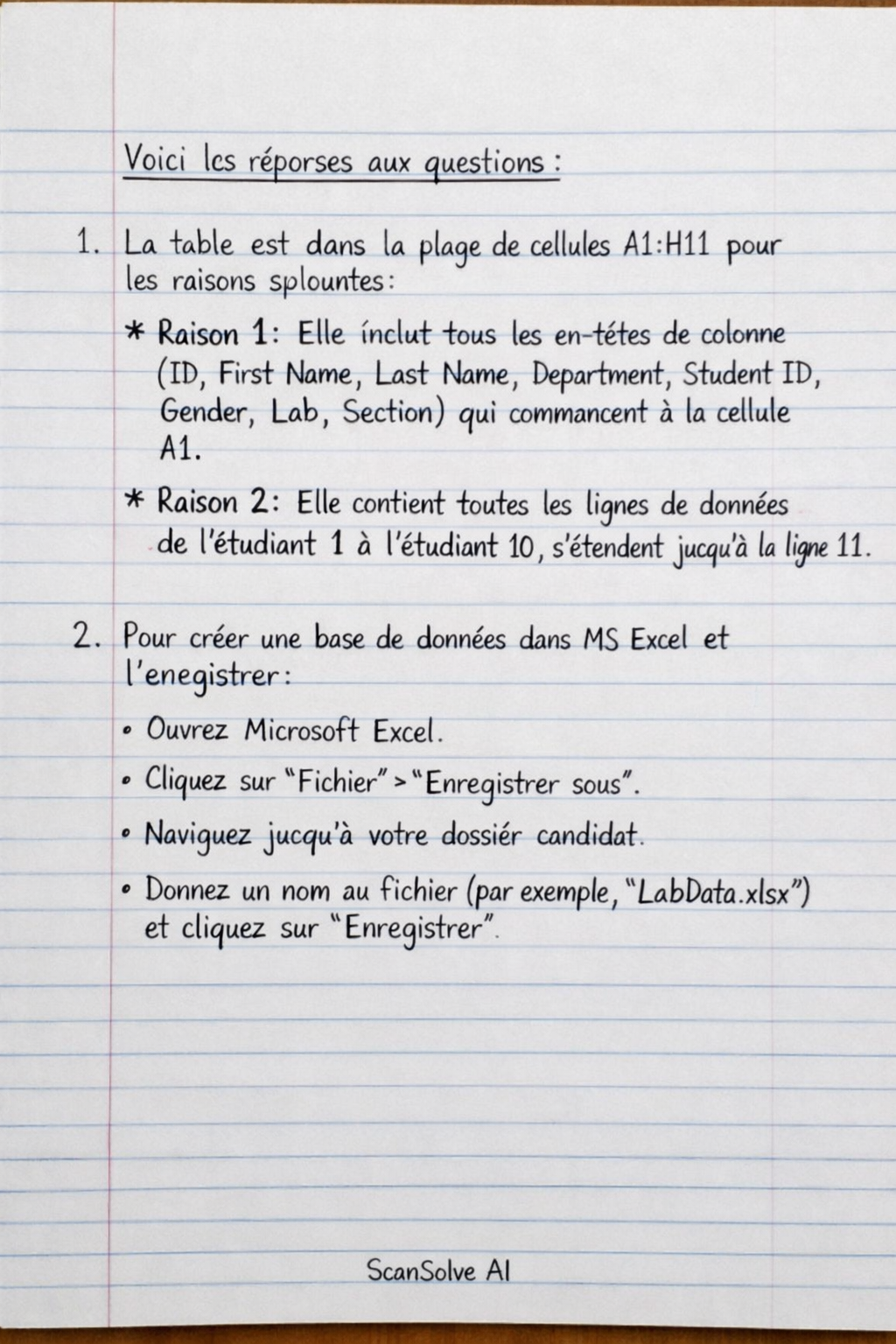
Voici les réponses aux questions : 1. La table est dans la plage de cellules A1:H11 pour les raisons suivantes : Raison 1: Elle inclut tous les en-têtes de colonne* (ID, First Name, Last Name, Department, Student ID, Gender, Lab, Section) qui commencent à la cellule A1. Raison 2: Elle contient toutes les lignes de données* de l'étudiant 1 à l'étudiant 10, s'étendant jusqu'à la ligne 11. 2. Pour créer une base de données dans MS Excel et l'enregistrer : Ouvrez Microsoft Excel*. Cliquez sur "Fichier" > "Enregistrer sous". Naviguez jusqu'à votre dossier candidat*. Donnez un nom au fichier (par exemple, "LabData.xlsx") et cliquez sur "Enregistrer". 3. Pour importer la feuille de calcul dans une base de données (MS Access est implicite pour les questions suivantes) : Ouvrez Microsoft Access* et créez une nouvelle base de données vide. Dans l'onglet "Données externes", cliquez sur "Nouvelle source de données" > "À partir d'un fichier" > "Excel". Parcourez pour trouver le fichier "LabData.xlsx" dans votre dossier candidat. Sélectionnez l'option "Importer les données sources dans une nouvelle table de la base de données actuelle" et cliquez sur "OK". Suivez les étapes de l'assistant d'importation, en vous assurant que la case "La première ligne contient les en-têtes de colonne" est cochée et que les noms de champ* sont les mêmes que ceux de la feuille de calcul. Choisissez une clé primaire (par exemple, "ID" ou "Student ID") ou laissez Access en ajouter une. Nommez la table importée (par exemple, "LabData") et cliquez sur "Terminer". 4. Pour créer une requête ou un formulaire affichant les informations demandées : Dans MS Access, allez à l'onglet "Créer" et cliquez sur "Création de requête". Ajoutez la table "LabData" (ou le nom que vous avez donné à la table importée) et fermez la boîte de dialogue "Afficher la table". Double-cliquez sur les champs First Name, Last Name, Gender, Lab et Department* pour les ajouter à la grille de conception de la requête. Dans la ligne "Critères" du champ Gender*, tapez 'M'. Dans la ligne "Critères" du champ Lab*, tapez 'LAB 1' et dans la ligne "Ou" en dessous, tapez 'LAB 2'. Dans la ligne "Tri" du champ Department*, sélectionnez "Croissant". Exécutez la requête pour vérifier les résultats. Ajustez la largeur des colonnes si nécessaire. Enregistrez la requête sous le nom MaleLab. 5. Les deux façons possibles de sélectionner tous les champs dans une requête sont : Faire glisser chaque champ individuellement* de la liste des champs de la table vers la grille de conception de la requête. Faire glisser l'astérisque (\) de la liste des champs de la table vers la grille de conception de la requête. L'astérisque représente tous les champs de la table. 6. Les structures des tables normalisées sont : Students (StudentID, FirstName, LastName, Gender) Subjects (SubjectID, SubjectName) LabRoom (SectionID, LabRoomName) 7. Pour créer des relations entre les tables avec intégrité référentielle : Dans MS Access, allez à l'onglet "Outils de base de données" et cliquez sur "Relations". Ajoutez les tables Students, Subjects et LabRoom* à la fenêtre des relations. Pour établir les relations, vous devrez ajouter des clés étrangères aux tables appropriées. Par exemple, la table Students devrait inclure SubjectID et SectionID* comme clés étrangères. Faites glisser le champ SubjectID de la table Subjects vers le champ SubjectID de la table Students*. Faites glisser le champ SectionID de la table LabRoom vers le champ SectionID de la table Students*. Dans la boîte de dialogue "Modifier les relations", cochez la case "Appliquer l'intégrité référentielle" pour chaque relation, puis cliquez sur "Créer". That's 2 down. 3 left today — send the next one.