
We read your photo as:
Pour chaque élément, présentez et expliquez les démarches suivies, en justifiant les résultats obtenus.
ScanSolve AI Answer
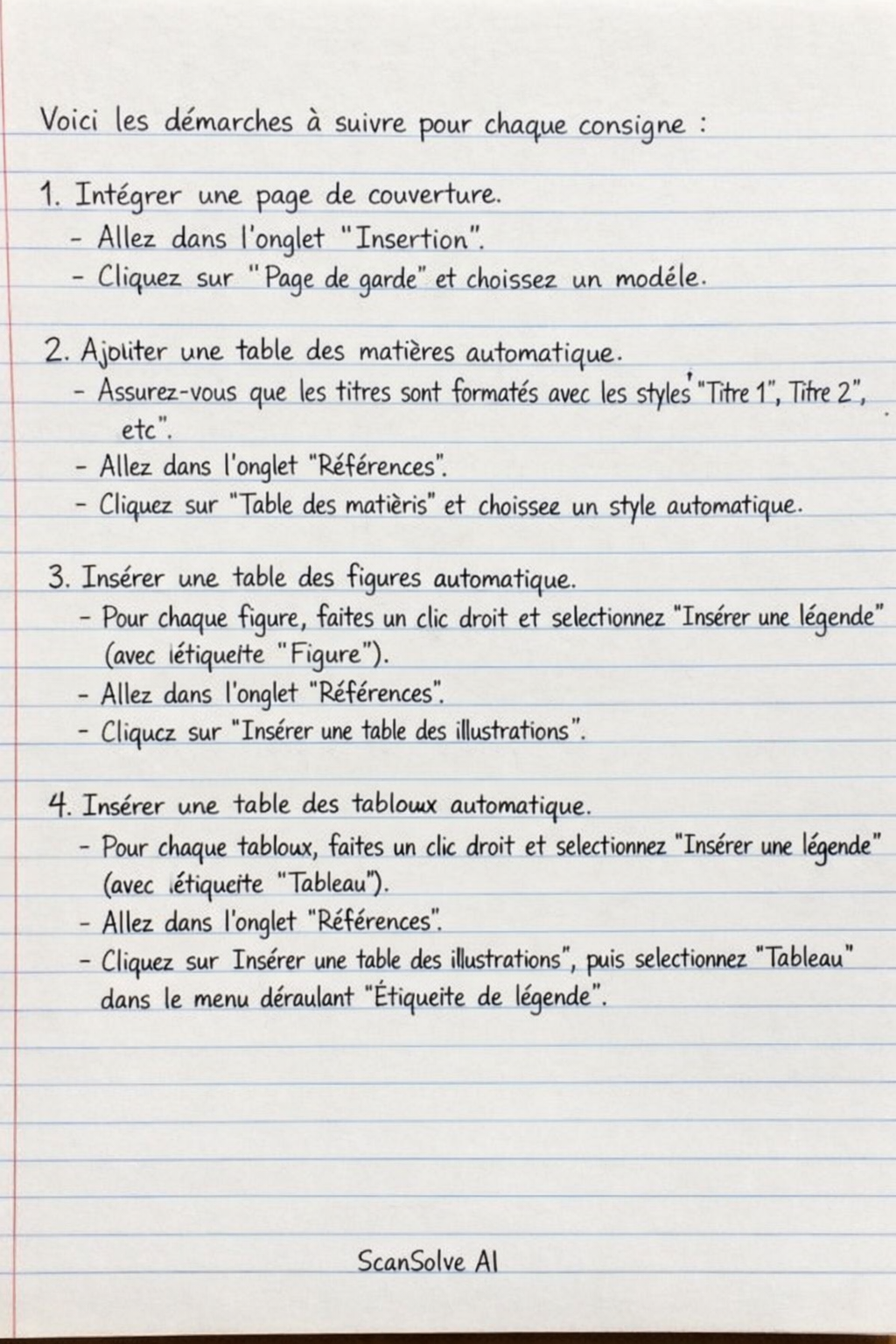
Voici les démarches à suivre pour chaque consigne :
1. Intégrer une page de couverture.
- Allez dans l'onglet "Insertion".
- Cliquez sur "Page de garde" et choisissez un modèle.
2. Ajouter une table des matières automatique.
- Assurez-vous que les titres sont formatés avec les styles "Titre 1", "Titre 2", etc.
- Allez dans l'onglet "Références".
- Cliquez sur "Table des matières" et choisissez un style automatique.
3. Insérer une table des figures automatique.
- Pour chaque figure, faites un clic droit et sélectionnez "Insérer une légende" (avec l'étiquette "Figure").
- Allez dans l'onglet "Références".
- Cliquez sur "Insérer une table des illustrations".
4. Insérer une table des tableaux automatique.
- Pour chaque tableau, faites un clic droit et sélectionnez "Insérer une légende" (avec l'étiquette "Tableau").
- Allez dans l'onglet "Références".
- Cliquez sur "Insérer une table des illustrations", puis sélectionnez "Tableau" dans le menu déroulant "Étiquette de légende".
5. Ajouter des notes de bas de page au document.
- Placez le curseur à l'endroit où la note de bas de page est nécessaire.
- Allez dans l'onglet "Références".
- Cliquez sur "Insérer une note de bas de page" et tapez le texte de la note.
6. Insérer des numéros de page en bas à droite du document avec des formats différents.
- Pour les pages préliminaires sans numéro : Insérez un saut de section "Page suivante" après la page de titre. Dans l'en-tête/pied de page de la section suivante, désactivez "Lier au précédent".
- Pour les pages préliminaires avec chiffres romains : Insérez un saut de section "Page suivante" avant l'introduction. Dans la section des préliminaires, allez dans "Insertion" > "Numéro de page" > "Format des numéros de page", choisissez les chiffres romains (i, ii, iii) et commencez à "i".
- Pour le corps du document avec chiffres arabes : Dans la section de l'introduction, allez dans "Insertion" > "Numéro de page" > "Format des numéros de page", choisissez les chiffres arabes (1, 2, 3) et commencez à "1".
- Position : Allez dans "Insertion" > "Numéro de page" > "Bas de page" et choisissez un format aligné à droite.
7. Insérer l'image du groupe en filigrane (watermark) dans le document.
- Allez dans l'onglet "Création" (ou "Mise en page" dans les anciennes versions).
- Cliquez sur "Filigrane".
- Sélectionnez "Filigrane personnalisé".
- Choisissez "Filigrane en image" et sélectionnez l'image du groupe.
8. Traiter les données fictives et les insérer dans des tableaux et graphiques.
- Création des tableaux : Recréez les trois tableaux (Tab. 1, Tab. 2, Tab. 3) dans votre document.
- Orientation paysage : Pour les pages contenant ces tableaux et graphiques, insérez des sauts de section "Page suivante" avant et après. Dans la nouvelle section, allez dans "Mise en page" > "Orientation" > "Paysage".
- Création des graphiques (diagrammes en barres et en secteurs) :
- Pour chaque tableau, sélectionnez les données pertinentes.
- Allez dans l'onglet "Insertion".
- Pour les diagrammes en barres : Cliquez sur "Insérer un graphique en colonnes ou en barres" et choisissez un type de graphique en barres.
- Pour les diagrammes en secteurs : Cliquez sur "Insérer un graphique en secteurs ou en anneau" et choisissez un type de graphique en secteurs.
9. Justifier le texte du document tout en centrant les titres.
- Justifier le texte : Sélectionnez tout le texte du corps (Ctrl+A) ou modifiez le style "Normal". Allez dans l'onglet "Accueil" > groupe "Paragraphe" > cliquez sur l'icône "Justifier".
- Centrer les titres : Sélectionnez chaque titre (ou modifiez les styles de titre). Allez dans l'onglet "Accueil" > groupe "Paragraphe" > cliquez sur l'icône "Centrer".
10. Modifier l'interligne à 1,5.
- Sélectionnez tout le texte (Ctrl+A) ou modifiez le style "Normal".
- Allez dans l'onglet "Accueil" > groupe "Paragraphe" > cliquez sur l'icône "Espacement des lignes et des paragraphes".
- Sélectionnez "1,5 lignes".
11. Appliquer un retrait de première ligne de 1,25 cm à chaque paragraphe introduisant une nouvelle idée.
- Modifiez le style "Normal" : Faites un clic droit sur le style "Normal" dans le volet "Styles" > "Modifier" > "Format" > "Paragraphe".
- Sous "Retrait", pour "Spécial", choisissez "Première ligne" et définissez "De" à "1,25 cm".
12. Mettre le document en forme selon les normes spécifiées.
- Texte : Sélectionnez tout le texte (Ctrl+A) ou modifiez le style "Normal". Définissez la police sur "Times New Roman", taille "12".
- Titres : Modifiez les styles de titre (ex: Titre 1, Titre 2). Définissez la police sur "Times New Roman", taille "12,5", "Gras", "Italique", "Souligné", avec la première lettre en majuscule (casse de phrase).
13. Régler les marges.
- Allez dans l'onglet "Mise en page" (ou "Disposition").
- Cliquez sur "Marges" > "Marges personnalisées".
- Définissez : Haut : 2 cm, Bas : 2 cm, Gauche : 2,5 cm, Droite : 2 cm.
14. Indiquer les styles de bibliographie et leurs différences.
- Dans Microsoft Word, sous l'onglet "Références", le menu déroulant "Style" dans le groupe "Citations et bibliographie" affiche plusieurs styles, notamment APA, Chicago, MLA, ISO 690, etc.
- Différences principales :
- APA (American Psychological Association) : Utilisé dans les sciences sociales et l'éducation. Utilise le système auteur-date pour les citations dans le texte et une liste de références à la fin.
- MLA (Modern Language Association) : Utilisé dans les sciences humaines (littérature, langues). Utilise le système auteur-numéro de page pour les citations dans le texte et une liste "Works Cited" à la fin.
- Chicago (Chicago Manual of Style) : Propose deux systèmes :
- Notes et bibliographie (N-B) : Utilisé dans les sciences humaines (histoire, arts). Utilise des notes de bas de page/fin de document pour les citations et une bibliographie à la fin.
- Auteur-date : Similaire à l'APA, avec des citations auteur-date dans le texte et une liste de références à la fin.
- Note : Je ne peux pas fournir de captures d'écran dans cette interface.
15. Insérer une table des références bibliographiques automatique (style APA, 5e édition).
- Saisie des sources : Allez dans l'onglet "Références" > groupe "Citations et bibliographie" > "Gérer les sources". Ajoutez toutes les sources consultées (Internet, documents, articles, journaux) avec les détails requis.
- Insertion des citations : Au fur et à mesure de la rédaction, insérez les citations dans le texte en utilisant "Insérer une citation".
- Insertion de la bibliographie : À la fin du document, allez dans l'onglet "Références" > groupe "Citations et bibliographie" > "Bibliographie". Choisissez "Bibliographie" ou "Références" et sélectionnez le style "APA 5e édition" (ou la version APA la plus récente disponible).
Still stuck on this one?
Ask a follow-up, and the answer starts from this question.
More Computer Science Questions
Handwritten Step-by-Step Solution
Get this as a handwritten image on WhatsApp — like a tutor wrote it for you.
Try on WhatsApp